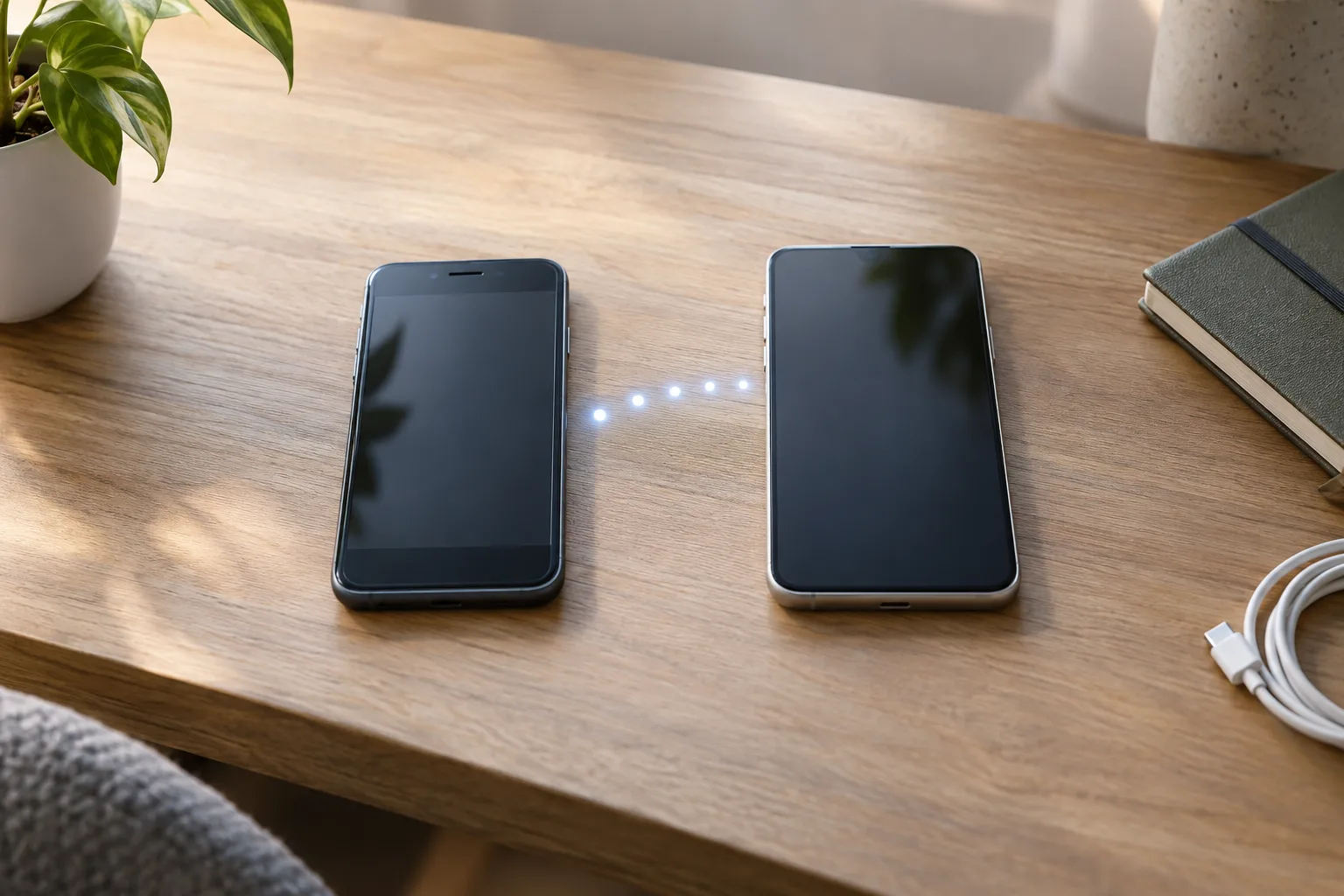
Ukratko
Prijenos pokrenite tijekom početnog postavljanja novog mobitela. Prije toga ažurirajte stari uređaj, napravite novu sigurnosnu kopiju i napunite oba telefona. Stari telefon izbrišite tek kada na novom provjerite fotografije, kontakte, poruke, WhatsApp, bankarske aplikacije i kodove za prijavu.
Priprema
Prije početka pripremite ovo
- lozinku Google ili Apple računa
- PIN ili lozinku starog telefona
- pristup broju telefona i e-mailu za potvrde prijave
- kompatibilan kabel i eventualni adapter
- stabilan Wi-Fi i izvor napajanja
- dovoljno slobodnog prostora na novom uređaju
- podatke za aktivaciju eSIM-a ili pomoć operatora
- rezervne kodove za račune s potvrdom u dva koraka
Ako novi uređaj još birate, provjerite i kapacitet. Naš vodič koliko memorije treba mobitelu pomaže procijeniti hoće li sav sadašnji sadržaj stati na 128 GB ili vam treba 256 GB.
Kako prijenos izgleda na iPhoneu i Androidu
Prvi primjer prati prijenos s Androida na iPhone, a drugi sa starog Androida na novi. Nazivi i izgled ovise o proizvođaču i verziji sustava.
Android na iPhone
Na novom iPhoneu
Ove se mogućnosti pojavljuju tijekom početnog postavljanja. Ako je postavljanje već gotovo, Apple za ovaj postupak traži brisanje iPhonea i novi početak.
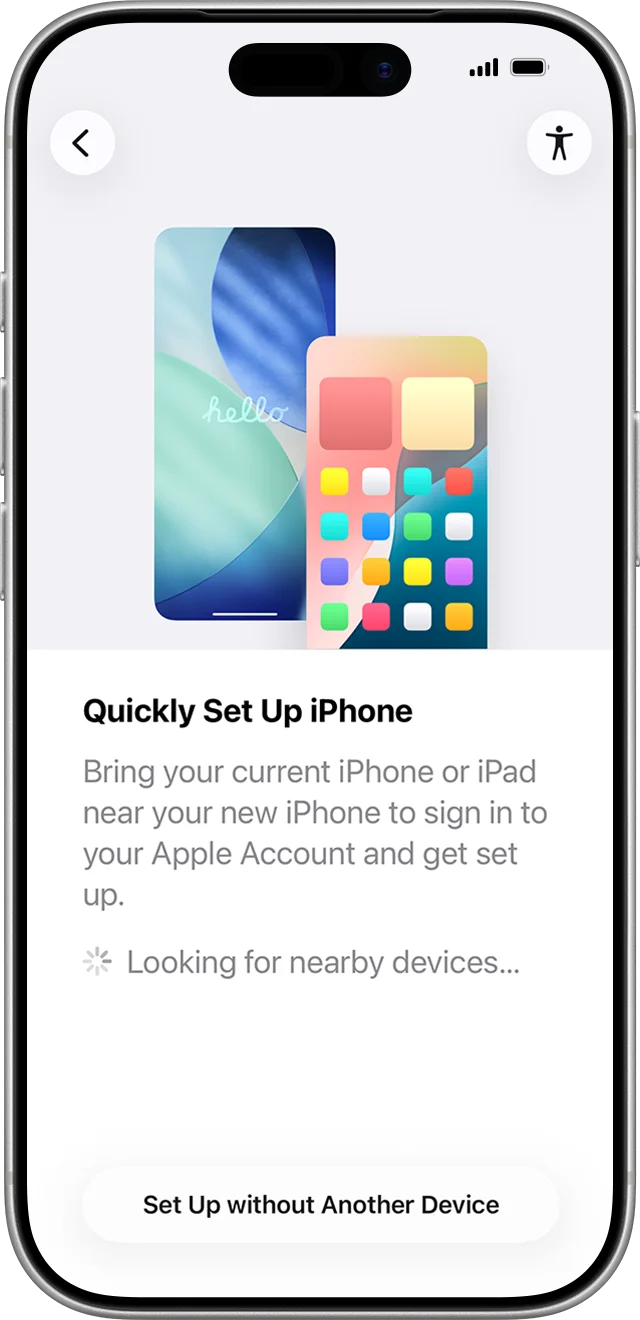
Na zaslonu Brzi početak odaberite postavljanje bez drugog Apple uređaja.
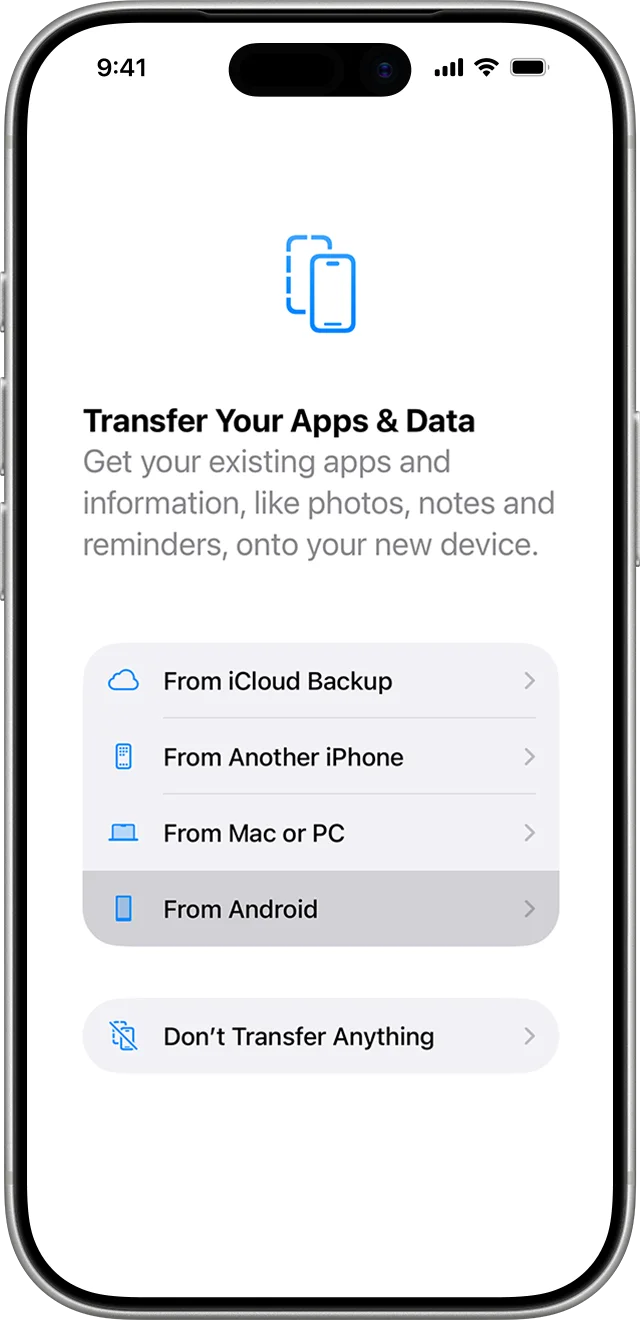
U odjeljku za prijenos aplikacija i podataka odaberite prijenos s Androida.
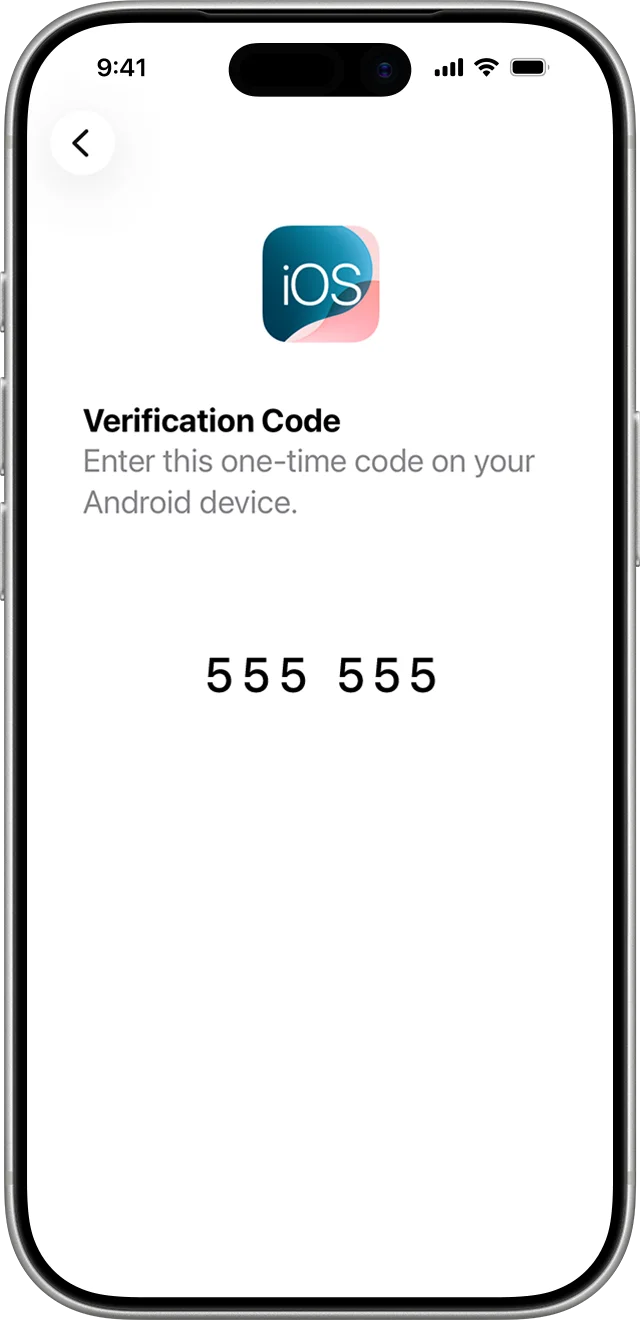
Kod prikazan na iPhoneu unesite u aplikaciju Move to iOS na Androidu.
Snimke zaslona: Apple podrška.
Android na Android
Na novom Androidu
Postupak počinje povezivanjem starog uređaja, zatim birate sadržaj za kopiranje i čekate potvrdu završetka.
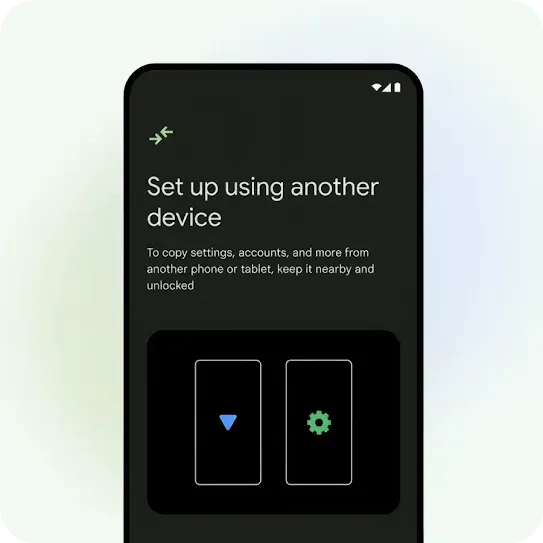
Odaberite postavljanje pomoću drugog uređaja i držite stari Android otključan u blizini.
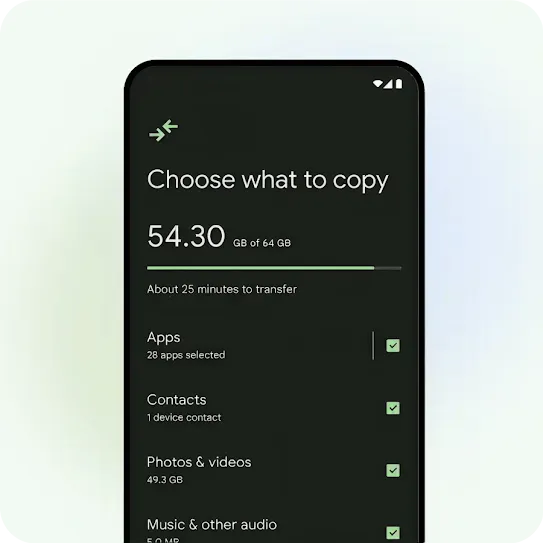
Nakon povezivanja odaberite aplikacije, kontakte, fotografije i drugi sadržaj koji želite kopirati.
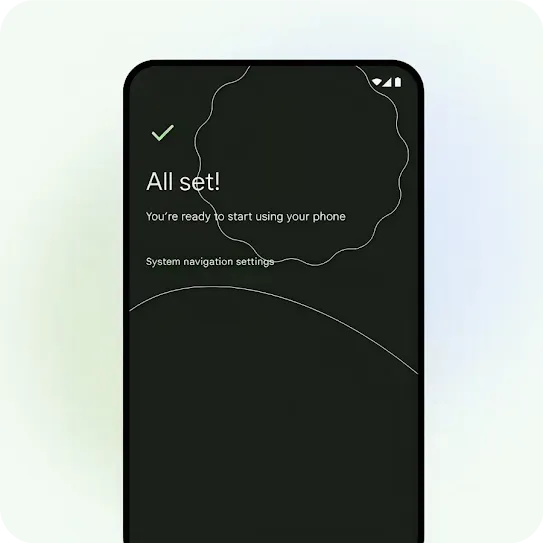
Kad Android potvrdi završetak, provjerite važne podatke i aplikacije prije brisanja starog uređaja.
Snimke zaslona: Android.
Zaštita
Napravite sigurnosnu kopiju, čak i kada koristite kabel
Izravan prijenos i sigurnosna kopija nisu ista stvar. Kabel može ubrzati kopiranje, ali ne štiti vas ako se stari uređaj ugasi, prekine veza ili se pokaže da neka aplikacija ne prenosi svoje podatke.
Na Androidu u postavkama Google računa otvorite odjeljak za sigurnosnu kopiju i pokrenite novo spremanje. Google navodi da kopija može obuhvatiti aplikacije i dio njihovih podataka, povijest poziva, kontakte, postavke te SMS i MMS poruke. Ne podržava svaka aplikacija potpunu obnovu.
Na iPhoneu provjerite datum zadnje iCloud sigurnosne kopije. Ako nemate dovoljno prostora u oblaku, nemojte pretpostaviti da je kopija dovršena samo zato što je iCloud uključen.
Fotografije provjerite zasebno. Otvorite nekoliko novijih i starijih fotografija u oblaku ili na računalu. Sličica na zaslonu može postojati i kada izvorna datoteka nije potpuno prenesena.
Isti sustav
Android na Android
Google preporučuje kopiranje tijekom početnog postavljanja. Možete povezati telefone kabelom ili slijediti ponuđeni bežični postupak. Obje mogućnosti mogu prenijeti aplikacije i dio podataka aplikacija, fotografije, videozapise, kontakte, poruke, mnoge postavke, pozadinu i povijest poziva.
Postupak:
- Napunite oba uređaja i povežite novi Android na Wi-Fi.
- Na novom telefonu odaberite kopiranje aplikacija i podataka.
- Spojite uređaje kabelom kada se to zatraži ili odaberite bežični prijenos.
- Otključajte stari telefon i potvrdite povezivanje.
- Prijavite se u isti Google račun.
- Odaberite kategorije koje želite kopirati.
- Ostavite telefone povezane dok se prijenos ne završi.
- Pričekajte da se aplikacije i fotografije dovrše u pozadini prije konačne provjere.
Ako je novi telefon Samsung Galaxy, Samsung nudi vlastitu aplikaciju Smart Switch. Na većini novijih Galaxy telefona već je instalirana, a pri prelasku s drugog Androida mora biti na oba telefona. Prenosi poruke, fotografije, videozapise i postavke, a podatke na starom telefonu ne briše. Radi i pri prelasku s iPhonea na Galaxy.
Neke se stvari možda neće prenijeti: preuzete PDF datoteke, sadržaj skrivenih mapa, aplikacije izvan Google Playa, podaci aplikacija koje ne koriste Androidovu sigurnosnu kopiju, melodije zvona te računi i kalendari drugih pružatelja. Otvorite mapu Preuzimanja na starom telefonu i ručno spremite ono što vam treba.
Ako pomažete drugoj osobi pri postavljanju, nemojte umjesto nje odabrati lozinku koju neće znati. Što još podesiti prije nego što telefon predate starijoj osobi, opisujemo u tekstu što postaviti prije predaje telefona, a pet modela s cijenama u vodiču najbolji mobitel za starije osobe.
Isti sustav
iPhone na iPhone
Appleov Brzi početak (Quick Start) postavlja novi iPhone pomoću postojećeg iPhonea ili iPada. Za bežični početak stari uređaj treba imati uključen Wi-Fi i Bluetooth, a uređaji trebaju ostati blizu.
- Ažurirajte stari iPhone i napravite sigurnosnu kopiju.
- Uključite novi iPhone i stavite ga uz stari.
- Na starom uređaju prihvatite Brzi početak.
- Slijedite upute za povezivanje i postavljanje Face ID-a ili Touch ID-a.
- Odaberite izravan prijenos ili obnovu iz iClouda kada se ta mogućnost prikaže.
- Držite uređaje na napajanju i blizu dok postupak ne završi.
Brzi početak koristi oba uređaja, pa odaberite vrijeme kada vam stari telefon neće trebati za pozive ili posao. Nakon prijenosa provjerite fotografije, poruke, bilješke, zdravstvene podatke, aplikacije i aktivaciju mobilne usluge.
Ako još birate koji iPhone uzeti, modele i kapacitete uspoređujemo u vodiču Koji iPhone kupiti.
Promjena sustava
Android na iPhone
Appleova aplikacija Move to iOS namijenjena je prijenosu tijekom početnog postavljanja iPhonea. Na hrvatskom Google Playu zove se Prijenos na iOS. Apple navodi da može prenijeti kontakte, povijest SMS poruka, fotografije i videozapise kamere, albume, datoteke i mape, neke postavke, web-oznake, e-mail račune, kalendare te WhatsApp poruke i medije.
Prije početka uključite Wi-Fi na Androidu, priključite oba uređaja na napajanje i provjerite stane li sav sadržaj na iPhone. Zatim:
- Na novom iPhoneu tijekom postavljanja odaberite prijenos s Androida.
- Na Androidu instalirajte ili otvorite Move to iOS prema uputi na zaslonu.
- Upišite prikazani kod i povežite uređaje.
- Odaberite podatke za prijenos.
- Ne dirajte uređaje dok traka na iPhoneu ne završi, čak i ako Android ranije pokaže završetak.
- Dovršite postavljanje i prijavite se u aplikacije.
Aplikacije za Android ne prelaze kao iste instalacijske datoteke. iPhone može ponuditi odgovarajuće aplikacije iz App Storea, ali kupnje, pretplate i podaci ovise o svakoj usluzi.
Ako stari Android nema Google Play, Apple nudi izravan instalacijski paket aplikacije Move to iOS. Preuzmite ga samo s Appleove stranice za podršku.
Promjena sustava
iPhone na Android
Googleov postupak ovisi o verziji Androida i proizvođaču novog uređaja. Kabelom se obično prenese više: prema Googleovoj tablici kabel prenosi i poruke i WhatsApp povijest, a bežični prijenos ne prenosi sve te kategorije.
- Napunite uređaje, ažurirajte iPhone i isključite iMessage dok je broj još aktivan.
- Na novom Androidu odaberite kopiranje s iPhonea ili iPada.
- Spojite uređaje i na iPhoneu dopustite pristup kada se to zatraži.
- Odaberite podatke koje želite kopirati.
- Slijedite QR kod i upute za WhatsApp ako se prikažu.
- Provjerite fotografije spremljene samo u iCloudu jer mogu tražiti zaseban prijenos u Google fotografije.
Na nekim novijim uređajima Android Switch nudi prošireni postupak. Slijedite upute na novom telefonu umjesto starog vodiča sa slučajne web-stranice. Podržane kategorije mijenjaju se s verzijom sustava.
Aplikacije
WhatsApp traži zasebnu provjeru
Ne oslanjajte se samo na opću kopiju telefona. Otvorite WhatsApp na starom uređaju i provjerite koju mogućnost prijenosa ili sigurnosne kopije nudi za vaš smjer prelaska.
Na novom telefonu koristite isti broj kao na starom. S Androida na iPhone razgovore prenosi Move to iOS, a s iPhonea na Android QR kod koji novi Android prikaže tijekom postavljanja. Između dva Androida ili dva iPhonea koristite WhatsAppov vlastiti prijenos i ne brišite staru kopiju dok razgovori i mediji nisu vidljivi na novom uređaju.
Nakon aktivacije otvorite jedan stari razgovor, jednu grupu i nekoliko fotografija iz različitih godina. Provjerite i poruke koje ste označili važnima.
Aplikacije
Bankarstvo, kodovi za prijavu i eSIM često ne prelaze sami
Bankarske aplikacije obično traže novu aktivaciju. Prije promjene provjerite imate li potreban identifikacijski dokument, pristup starom broju i upute svoje banke. Nemojte gasiti staru aplikaciju dok nova ne radi.
Aplikacije za kodove prijave, poput Google Authenticatora, mogu imati vlastiti izvoz, sinkronizaciju računa ili rezervne kodove. Ako izgubite jedini drugi korak prijave, prijenos ostalih podataka neće vam vratiti pristup računu. Prvo spremite rezervne kodove za e-mail, društvene mreže i poslovne račune.
eSIM se ne prenosi jednako na svakom uređaju i kod svakog operatora. Ponekad se ponudi tijekom postavljanja, a ponekad operator mora izdati novu aktivaciju. Fizičku SIM karticu ne bacajte dok broj ne radi na novom telefonu.
Popis
Završna provjera prije brisanja starog telefona
- možete nazvati i primiti SMS
- fotografije i videozapisi otvaraju se u punoj veličini
- kontakti imaju imena i brojeve
- WhatsApp prikazuje stare razgovore i medije
- e-mail prima nove poruke
- bankarske aplikacije i potvrde plaćanja rade
- kodovi za prijavu otvaraju važne račune
- bilješke, kalendari i datoteke su prisutni
- Bluetooth uređaji i pametni sat mogu se ponovno povezati
- nova sigurnosna kopija novog telefona je uključena
Stari uređaj ostavite netaknut barem dok ne prođete cijeli popis i nekoliko dana normalno koristite novi telefon. Tek tada se odjavite iz računa, uklonite SIM ili eSIM prema uputi operatora i pokrenite tvorničko brisanje.
Problemi
Ako prijenos zapne
Ne ponavljajte nasumično iste korake. Provjerite napajanje, kabel, slobodan prostor, Wi-Fi i ažuriranja. Zapišite na kojem se koraku postupak zaustavio. Ako ste preskočili prijenos tijekom početnog postavljanja, službene upute proizvođača reći će može li se vratiti bez brisanja novog uređaja.
Pojmovi u ovom članku
- eSIM
- SIM kartica ugrađena u telefon. Operater je aktivira digitalno, bez plastične kartice.
Izvori i provjera
Članak se temelji na izvorima navedenima u nastavku.
- Prijenos podataka s Androida na AndroidGoogle · provjereno 10. rujna 2026.
- Prijenos podataka između Android telefona, zaslon po zaslonAndroid · provjereno 13. rujna 2026.
- Sigurnosno kopiranje i vraćanje podataka na AndroiduGoogle · provjereno 10. rujna 2026.
- Brzi početak za prijenos na novi iPhoneApple · provjereno 10. rujna 2026.
- Prijelaz s Androida na iPhoneApple · provjereno 13. rujna 2026.
- Smart SwitchSamsung Hrvatska · provjereno 1. listopada 2026.
- Move to iOS bez trgovine Google PlayApple · provjereno 13. rujna 2026.
- Prijenos podataka s iPhonea na AndroidGoogle · provjereno 10. rujna 2026.
Podaci se mogu promijeniti. Datum pokazuje kada je izvor provjeren. Naš je postupak opisan na stranici O nama.
Razgovor uz članak
Komentari
Podijelite iskustvo, pitanje ili ispravak vezan uz ovaj članak. Komentari bez poveznica mogu biti objavljeni odmah nakon sigurnosne provjere, a ostali se pregledavaju prije objave.
Učitavanje komentara...
Još nema komentara. Budite prvi koji će se uključiti u razgovor.